
Eğer gizliliği önem veriyorsanız Instagram’da aktifliği kapatma seçeneği sizin için önemli bir ayar. Bu yazıda Android / IOS / Web için Instagram’da nasıl aktifliği kapatabileceğinizi adım adım göstereceğiz. 2026’da Instagram menü yapısı değiştiği için şuanda internette rehberler eskimiş durumda ve kullanıcılar gerekli adımları net olarak bulamıyorlar. Sizlerle en güncel adımları paylaşıyoruz.
Android için Instagram Aktiflik Kapatma:
Profilinize girin: Sağ altta profil fotoğrafınıza tıklayıp.
Sağ üstte yer alan 3 çizgiye (hamburger menü) basın.
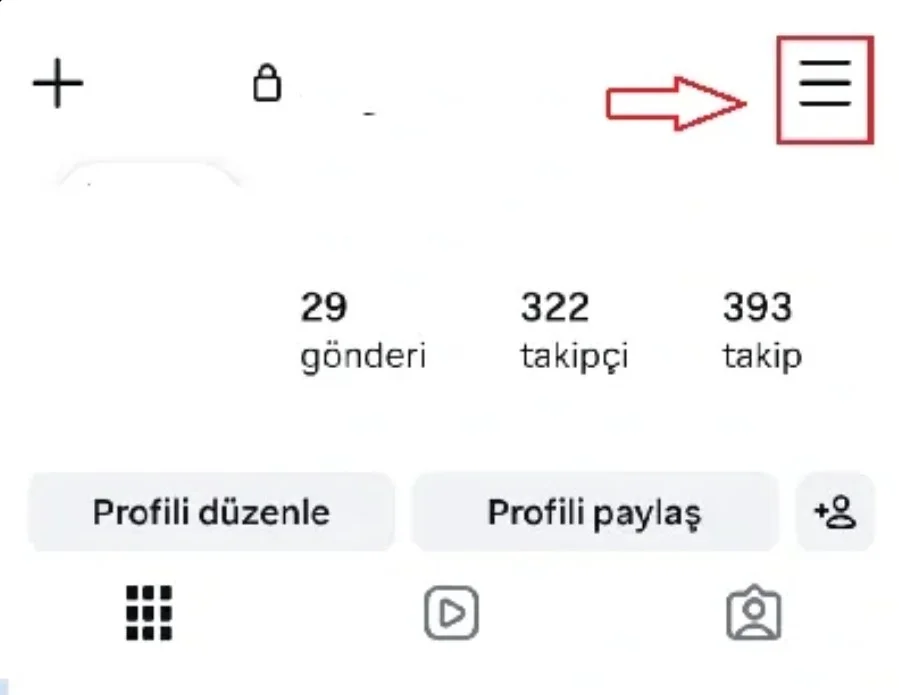
“Mesajlar ve hikaye yanıtları” başlığını bulun ve tıklayın. Aşağıda fotoğrafını görebilirsiniz:
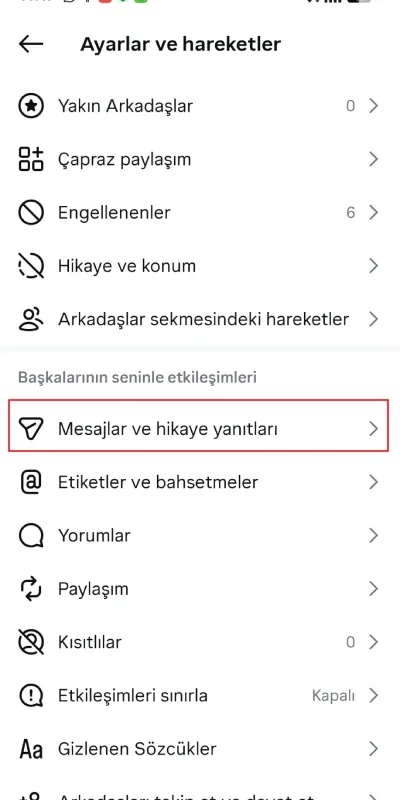
“Hareket durumunu göster” başlığına basın.
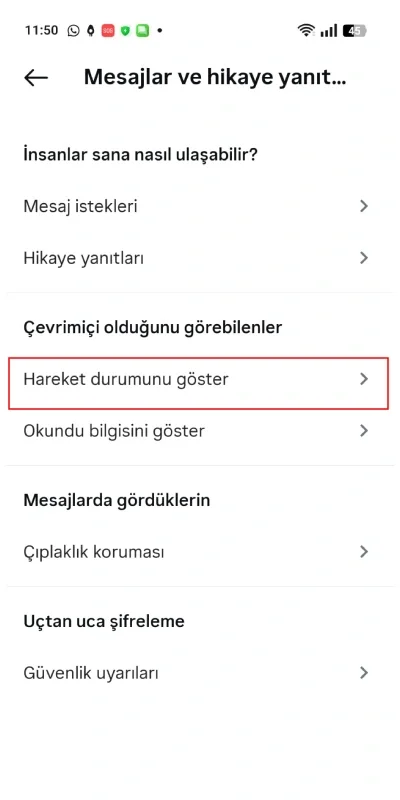
Buradan aktiflik durumunu kapatın. Aşağıda görseli var:
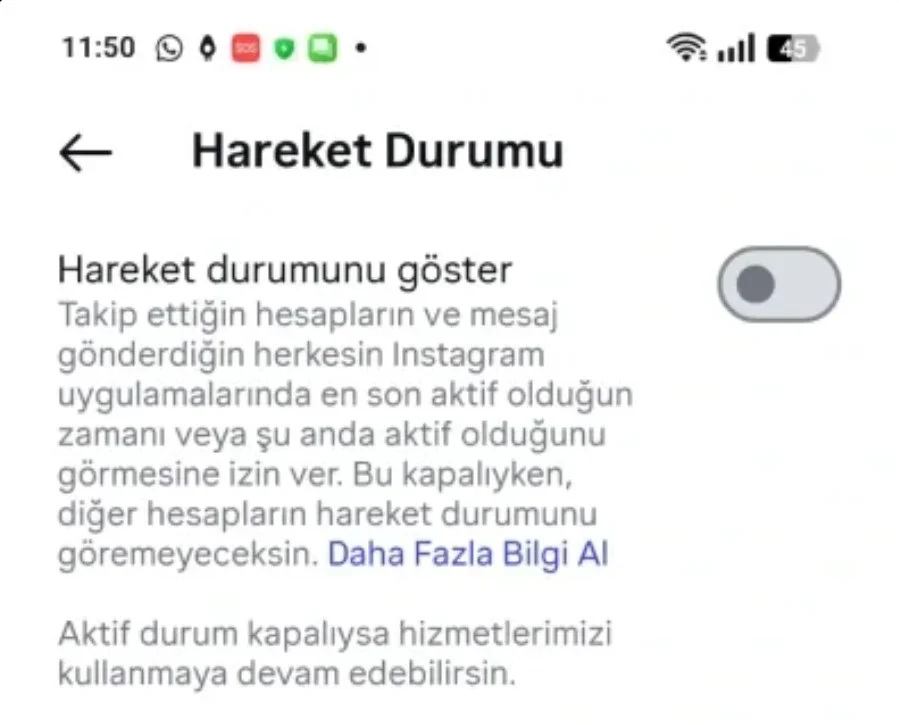
Artık diğer kişiler sizin Instagram’da en son ne zaman aktif olduğunuzu göremeyecek. Son görülme vs. gibi bilgileriniz gözükmeyecek.
IOS için Instagram Aktiflik Kapatma:
IOS içinde izlemeniz gereken adımlar neredeyse birebir aynı.
Profile gir
Sağ üstteki 3 çizgiye tıkla
Mesajlar ve hikaye yanıtları başlığına gir. Eğer telefonu İngilizce kullanıyorsanız Messages and story replies başlığıyla bu alanı bulabilirsiniz.
“Hareket durumunu göster” başlığına tıkla, eğer İngilizce ise “Show activity status” olarak yazar.
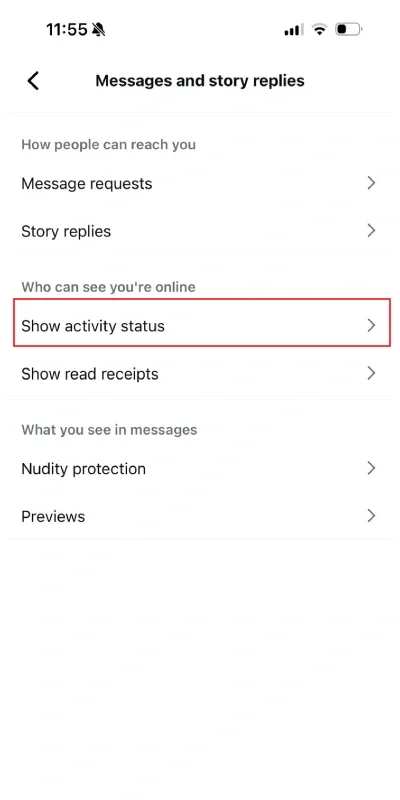
Burada bulunan toggle’ı off yani kapalı konumuna getirin.
Web’te Instagram Aktiflik Kapatma
instagram.com websitesine girin.
Profil sayfanıız açın.
Profil isminizin yanında bir tane çark simgesi var. Ona basarak ayarlar sayfasını açın. Bu alanı bulması zor olabiliyor o yüzden aşağıya nerede bulunduğuna dair görselini ekledik:
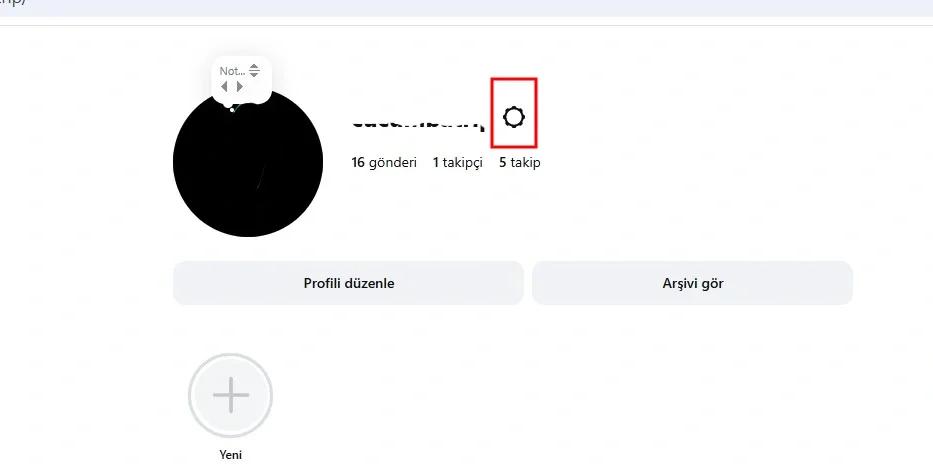
Burada “Ayarlar ve gizlilik” butonuna basın.
Mesajlar ve hikaye yanıtları butonuna basın.
Çevrimiçi olduğunu görebilenler başlığı altında Hareket durumunu göster seçeneği bulunuyor. Buraya tıklayın.
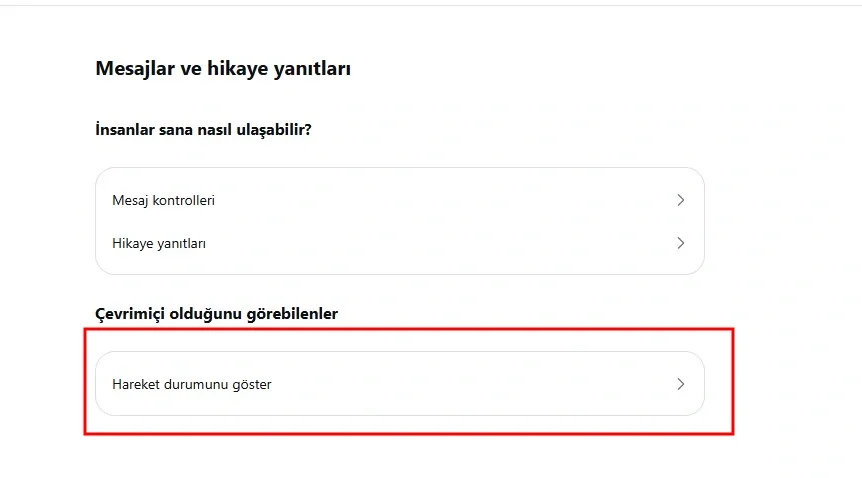
Toggle’ı kapatın. Artık aktiflik görüntülenmesini kapatmış oldunuz.
Uyarı: Aktifliği kapattığınızda siz de başkalarının aktifliğini göremezsiniz
Hızlı Özet: Hangi Platformda Hangi Yol?
Platform | Yol |
Android | Profil → ☰ → Mesajlar ve Hikaye Yanıtları → Hareket Durumu → Hareket Durumunu Göster (Kapat) |
iOS (iPhone) | Profil → ☰ → Mesajlar ve Hikaye Yanıtları → Hareket Durumu → Hareket Durumunu Göster (Kapat) |
Web (Masaüstü) | Profil → ⚙️ → Ayarlar ve Gizlilik → Mesajlar ve Hikaye Yanıtları → Hareket Durumunu Göster (Kapat) |
Mobil Tarayıcı | Profil → ⚙️ → Ayarlar ve Gizlilik → Mesajlar ve Hikaye Yanıtları → Hareket Durumunu Göster (Kapat) |
Ayarı Test Etme: Aktiflik Gerçekten Kapandı mı?
Ayarı kapattıktan sonra değişikliğin çalıştığını doğrulamak için aşağıdaki yöntemlerden birini kullanabilirsiniz.
Yöntem 1 - Başka Bir Hesapla Kontrol (En Güvenilir)
Eğer ikinci bir Instagram hesabınız varsa oraya geçin. DM (mesajlar) sekmesini açın ve ana hesabınızı arayın. Adınızın altında "Aktif" yazısı veya yeşil nokta görünmüyorsa ayar başarıyla çalışıyor demektir.
Yöntem 2 - Güvendiğiniz Biriyle Test Edin
Bir yakınınızdan Instagram'ı açmasını ve sizin profilinize veya DM ekranınıza bakmasını isteyin. O anda aktif olmanıza rağmen aktiflik bilgisi görünmüyorsa ayar doğru çalışıyor.
Yeşil Nokta Hâlâ Görünüyorsa
Ayarı kapattıktan hemen sonra yeşil nokta birkaç dakika daha görünmeye devam edebilir. Bu bir hata değil, Instagram'ın sunucu tarafındaki senkronizasyon gecikmesidir. Şu adımları deneyin:
Uygulamayı tamamen kapatın (arka planda çalışmasına izin vermeyin) ve 2-3 dakika bekleyin.
Sonra tekrar test edin.
Sorun devam ediyorsa uygulamadan çıkış yapıp tekrar giriş yapın.
Önemli Hatırlatma
Test sırasında ikinci hesaptan veya arkadaşınızdan Instagram'ı yenilemesini (sayfayı kaydırmasını veya DM ekranını kapatıp açmasını) isteyin. Eski önbellek yüzünden aktiflik bilgisi kısa süre daha görünebilir.
Sık Sorulan Sorular